

Đề kiểm tra chất lượng giữa kì 2 Tin học Lớp 9 - Năm học 2021-2022 - Trường THCS Lai Thành (Có ma trận và đáp án)
Các bước chèn hình ảnh:
- Chọn trang chiếu cần chèn hình ảnh vào.
- Chọn lệnh Insert ®Picture®From File. Hộp thoại Insert Picture xuất hiện (h. 84).
- Chọn thư mục lưu tệp hình ảnh trong ô Look in.
- Nháy chọn tệp đồ hoạ cần thiết và nháy Insert.
Các bước thêm màu sắc vào trang chiếu:
- Chọn trang chiếu trong ngăn bên trái (ngăn Slide).
- Chọn lệnh Format ® Background.
- Nháy mũi tên
 và chọn màu thích hợp (h. 71).
Nháy nút Apply trên hộp thoại.
 5 trang
14/06/2025
1801
5 trang
14/06/2025
1801
Bạn đang xem tài liệu "Đề kiểm tra chất lượng giữa kì 2 Tin học Lớp 9 - Năm học 2021-2022 - Trường THCS Lai Thành (Có ma trận và đáp án)", để tải tài liệu gốc về máy hãy click vào nút Download ở trên
Tóm tắt nội dung tài liệu: Đề kiểm tra chất lượng giữa kì 2 Tin học Lớp 9 - Năm học 2021-2022 - Trường THCS Lai Thành (Có ma trận và đáp án)
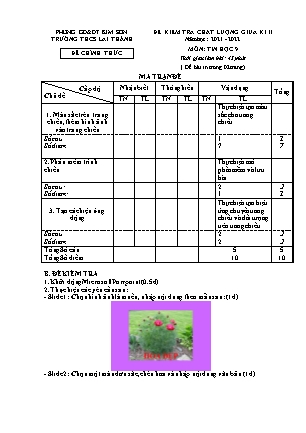
 PHÒNG GD&ĐT KIM SƠN ĐỀ KIỂM TRA CHẤT LƯỢNG GIỮA KÌ II
 TRƯỜNG THCS LAI THÀNH Nămhọc: 2021 - 2022
 MÔN: TIN HỌC 9
 ĐỀ CHÍNH THỨC
 Thời gian làm bài: 45 phút
 ( Đề bài in trong 02trang)
 MA TRẬN ĐỀ
 Cấp độ Nhận biết Thông hiểu Vận dụng
 Tổng
Chủ đề TN TL TN TL TN TL
 Thực hiện tạo màu
 1. Màu sắc trên trang sắc cho trang
 chiếu, thêm hình ảnh chiếu
 vào trang chiếu
Số câu 1 1
Số điểm 7 7
2. Phần mềm trình Thực hiện mở
chiếu phần mềm và lưu
 bài
Sô câu: 2 2
Số điểm: 1 1
 Thực hiện tạo hiệu
 3. Tạo các hiệu ứng ứng chuyển trang
 động chiếu và đối tượng
 trên trang chiếu.
Số câu 2 2
Số điểm 2 2
Tổng Số câu 5 5
Tổng Số điểm 10 10
B. ĐỀ KIỂM TRA
1. Khởi động Microsoft Powpoint (0.5đ)
2. Thực hiện các yêu cầu sau:
- Slide 1: Chọn hình ảnh làm nền, nhập nội dung theo mẫu sau: (1đ)
- Slide 2: Chọn một màu đơn sắc, chèn hoa và nhập nội dung văn bản (1đ) - Slide 3: Chọn hai màu, chèn hoa và nhập nội dung văn bản (1đ)
- Slide 4: Chọn hai màu, chèn hoa và nhập nội dung văn bản (1đ)
- Slide 5: Chọn nền mẫu có sẵn, chèn hoa và nhập nội dung văn bản (1đ)
- Slide 6: Chọn nền mẫu có sẵn, chèn hoa và nhập nội dung văn bản (1đ) - Slide 7: Chọn nền mẫu có sẵn, chèn hoa nhập nội dung văn bản (1đ)
 3. Tạo hiệu ứng chuyển trang cho các trang chiếu (1đ)
 4. Tạo hiệu ứng chuyển cho các đối tượng (1đ)
 5. Lưu bài trình chiếu với tên mình và lớp (ví dụ: LêTrang9c) 0.5đ
Xác nhận của Ban giám hiệu Giáo viên thẩm định đề Giáo viên ra đề kiểm tra
 Trung Văn Đức Lã Thị Thu Trang Đoàn Thị Nhài PHÒNG GD&ĐT KIM SƠN HƯỚNG DẪN CHẤM ĐỀ KIỂM TRA GIỮA KÌ II
TRƯỜNG THCS LAI THÀNH Năm học: 2021 - 2022
 MÔN: TIN HỌC 9
 ĐÁP ÁN CHÍNH THỨC
 (Hướng dẫn chấm gồm 01 trang)
Câu Nội dung Điểm
1 - Cách 1: Start/Programs/Microsoft office/ Microsoft Powpoint 0.5
 - Cách 2: Nháy đúp chuột vào biểu tượng Powpoint trên màn hình nền
 desktop.
2 Các bước chèn hình ảnh: 7
 1. Chọn trang chiếu cần chèn hình ảnh vào.
 2. Chọn lệnh Insert Picture From File. Hộp thoại Insert Picture xuất
 hiện (h. 84).
 3. Chọn thư mục lưu tệp hình ảnh trong ô Look in.
 4. Nháy chọn tệp đồ hoạ cần thiết và nháy Insert.
 Các bước thêm màu sắc vào trang chiếu:
 1. Chọn trang chiếu trong ngăn bên trái (ngăn Slide).
 2. Chọn lệnh Format Background.
 3. Nháy mũi tên và chọn màu thích hợp (h. 71).
 4. Nháy nút Apply trên hộp thoại.
3 Tạo hiệu ứng chuyển trang cho trang chiếu 1
 1. Chọn các trang chiếu cần tạo hiệu ứng.
 2. Mở bảng chọn Slide Show và nháy Slide Transition.
 3. Nháy chọn hiệu ứng thích hợp trong ngăn xuất hiện sau đó ở bên phải
 cửa sổ (h. 96).
4 Tạo hiệu ứng chuyển cho các đối tượng 1
 1. Chọn các trang chiếu cần tạo hiệu ứng cho các đối tượng trên đó.
 Chọn các trang chiếu cần áp dụng hiệu ứng động có sẵn.
 2. Mở bảng chọn Slide Show và nháy Animation Schemes.
 3. Nháy chọn hiệu ứng thích hợp trong ngăn bên phải cửa sổ.
5 Lưu bài: File/Save hộp thoại xuất hiện, gõ tên vào ô File name, sau đó chọn 0.5
 Ok.
Xác nhận của Ban giám hiệu Giáo viên thẩm định đáp án Giáo viên ra đáp án
 Trung Văn Đức Lã Thị Thu Trang Đoàn Thị Nhài
File đính kèm:
- de_kiem_tra_chat_luong_giua_ki_2_tin_hoc_lop_9_nam_hoc_2021.docx


